
HDC Handbuch
Ansicht & Bedienung
HDC zeigt denselben Spielstand in mehreren Ansichten. Die BoardView ist die linke 2D-Brettansicht und der präzise Bedienbereich. Die CubeView ist die rechte 3D-Ansicht des Kubus und dient der räumlichen Orientierung.
Ein Ansichtswechsel verändert nie die Stellung selbst. Er verändert nur, welchen Schnitt oder welche Perspektive du gerade siehst.
Interface-Überblick
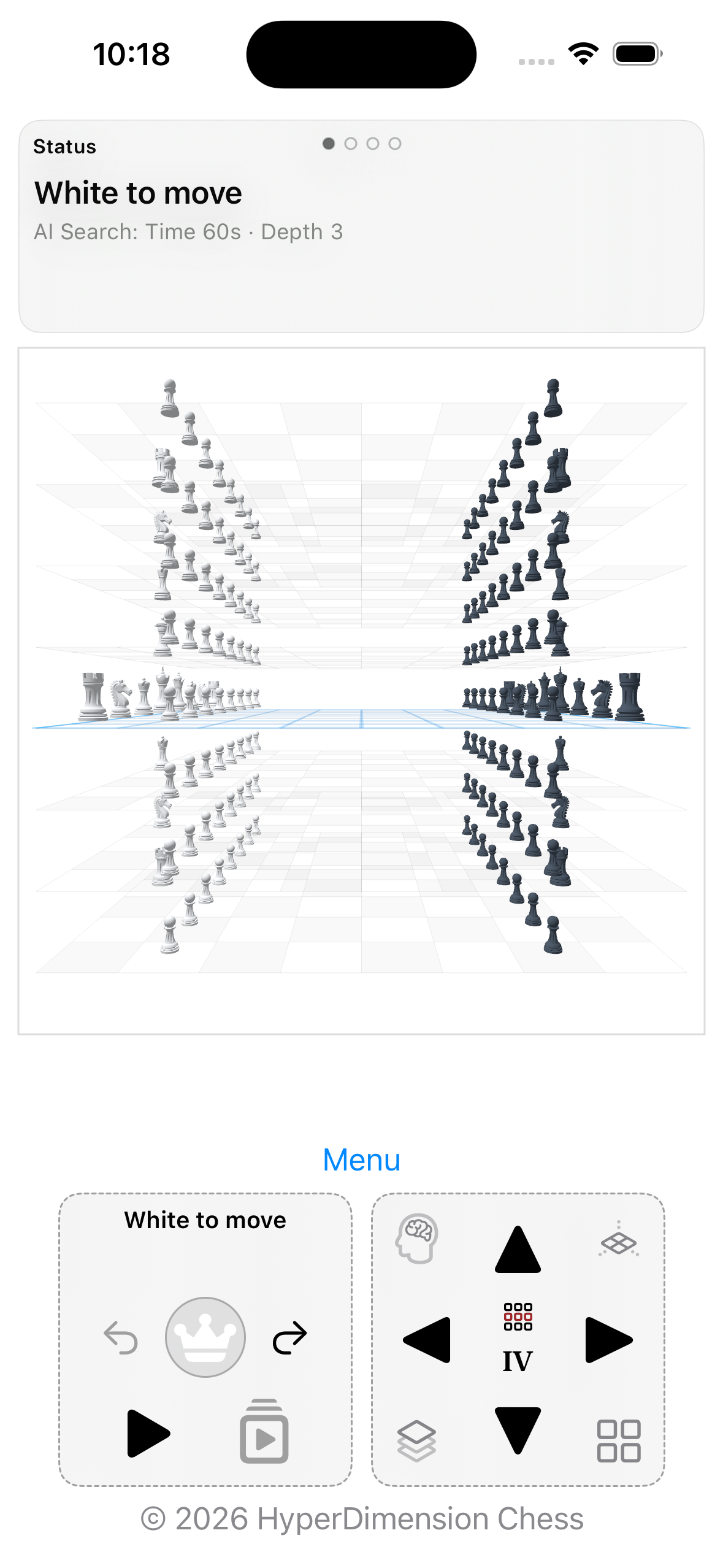
Die Übersicht zeigt die sechs Hauptbereiche der Spieloberfläche. Die Nummern im Bild werden direkt darunter erklärt.
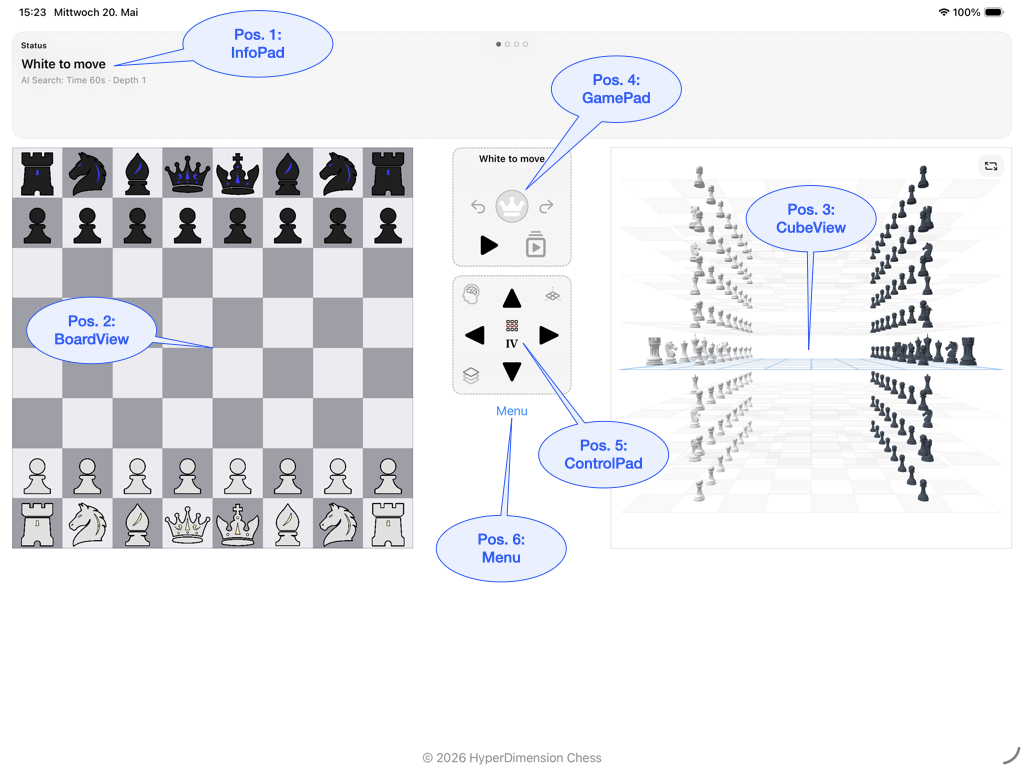
- Pos. 1 InfoPad: Status, geschlagene Figuren, Zugliste, Meldungen und optional eine Texteingabe für Züge.
- Pos. 2 BoardView: linke 2D-Brettansicht und primärer Bereich für die Zugausführung.
- Pos. 3 CubeView: rechte 3D-Ansicht des gesamten Kubus.
- Pos. 4 GamePad: schnelle Spielaktionen wie Undo, Redo und KI-Hauptaktionen.
- Pos. 5 ControlPad: Wechsel der BoardView-Schnitte und Zugriff auf CubeView-/KI-Steuerung.
- Pos. 6 Menü: Zugang zu Spiel, Hilfe, KI, Darstellung und Einstellungen.
BoardView, CubeView und Modi
Die BoardView zeigt einen flachen Schnitt durch den 3D-Kubus. Die CubeView zeigt dieselbe Stellung räumlich. Für präzise Eingabe bleibt die BoardView der wichtigste Bereich.
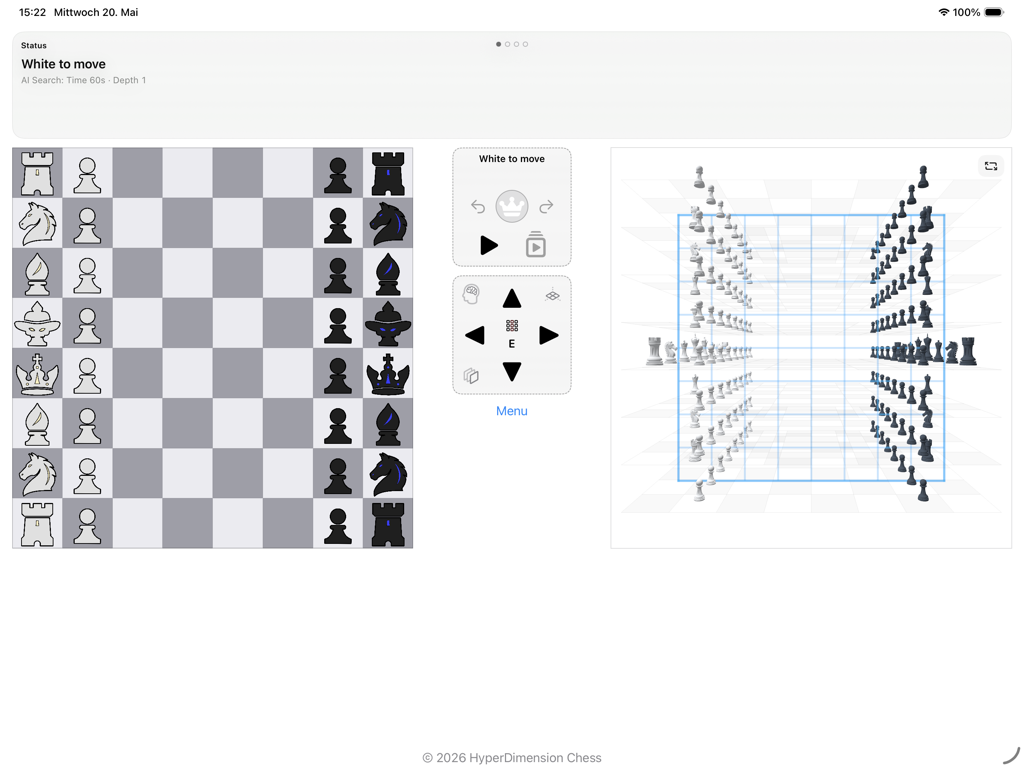
- LayerView: Z ist fixiert; angezeigt wird Datei × Reihe.
- FileView: X ist fixiert; angezeigt wird Reihe × Ebene.
- RankView: Y ist fixiert; angezeigt wird Datei × Ebene. Dieser Modus ist geplant und wird hier nicht als aktive Funktion behauptet.
Die Achsen bleiben einfach: X = Datei, Y = Reihe, Z = Ebene.
Selection Preview: Marker verstehen
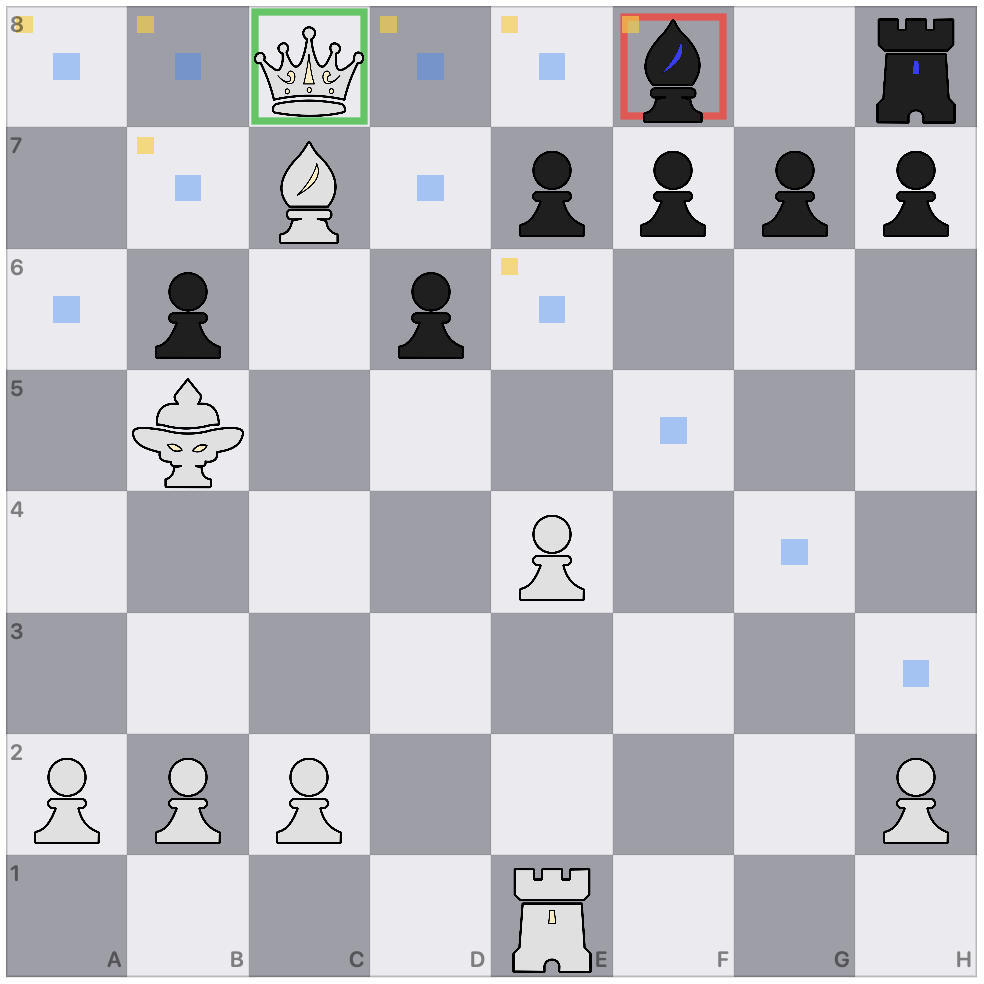
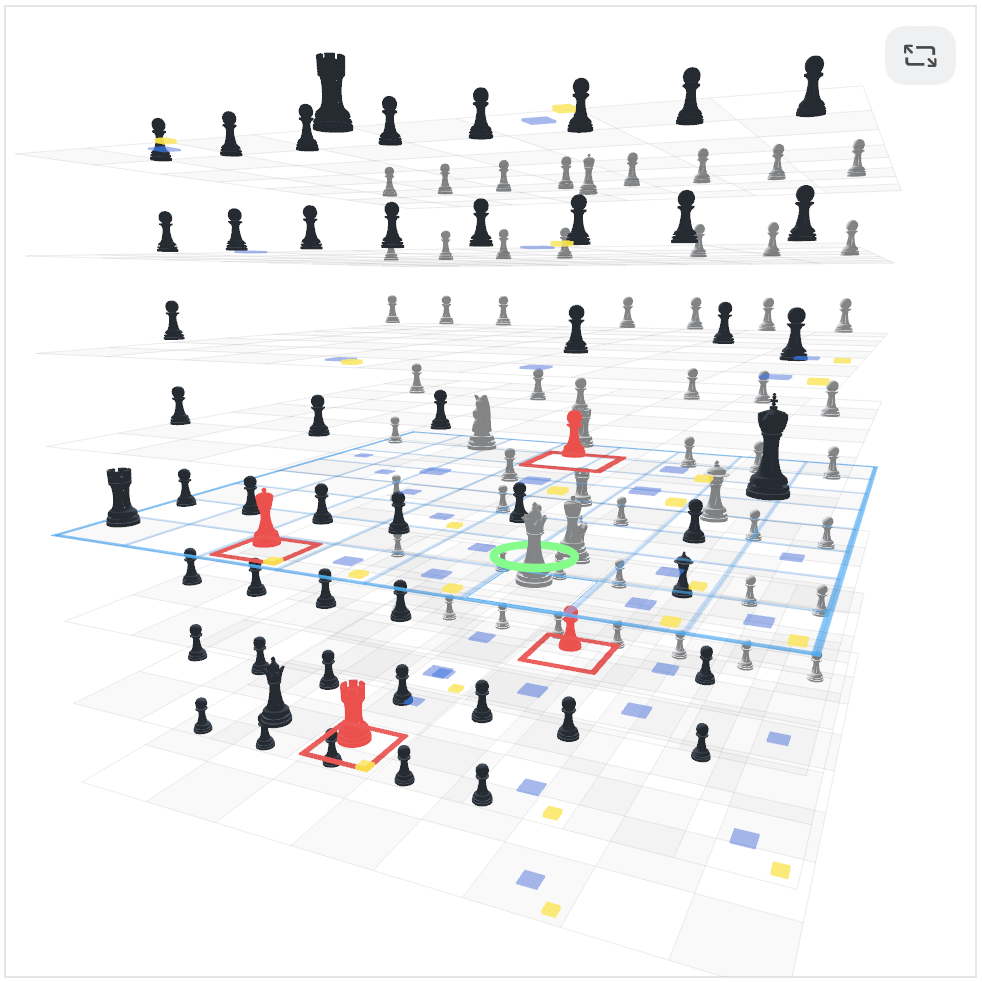
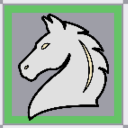
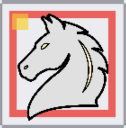
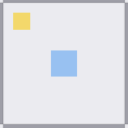
Wenn du eine Figur in der BoardView auswählst, zeigt HDC eine Vorschau möglicher Ziele, Schlagziele und gedeckter Felder. Diese Vorschau verändert die Stellung nicht. Ein Zug entsteht erst, wenn du ein Ziel in der BoardView auswählst. Die Selection Preview ist keine KI-Analyse.

Narrow und Wide
Wide zeigt BoardView und CubeView parallel. Narrow zeigt BoardView oder CubeView im Fokus, damit die Bedienung auf kleineren Displays lesbar bleibt.
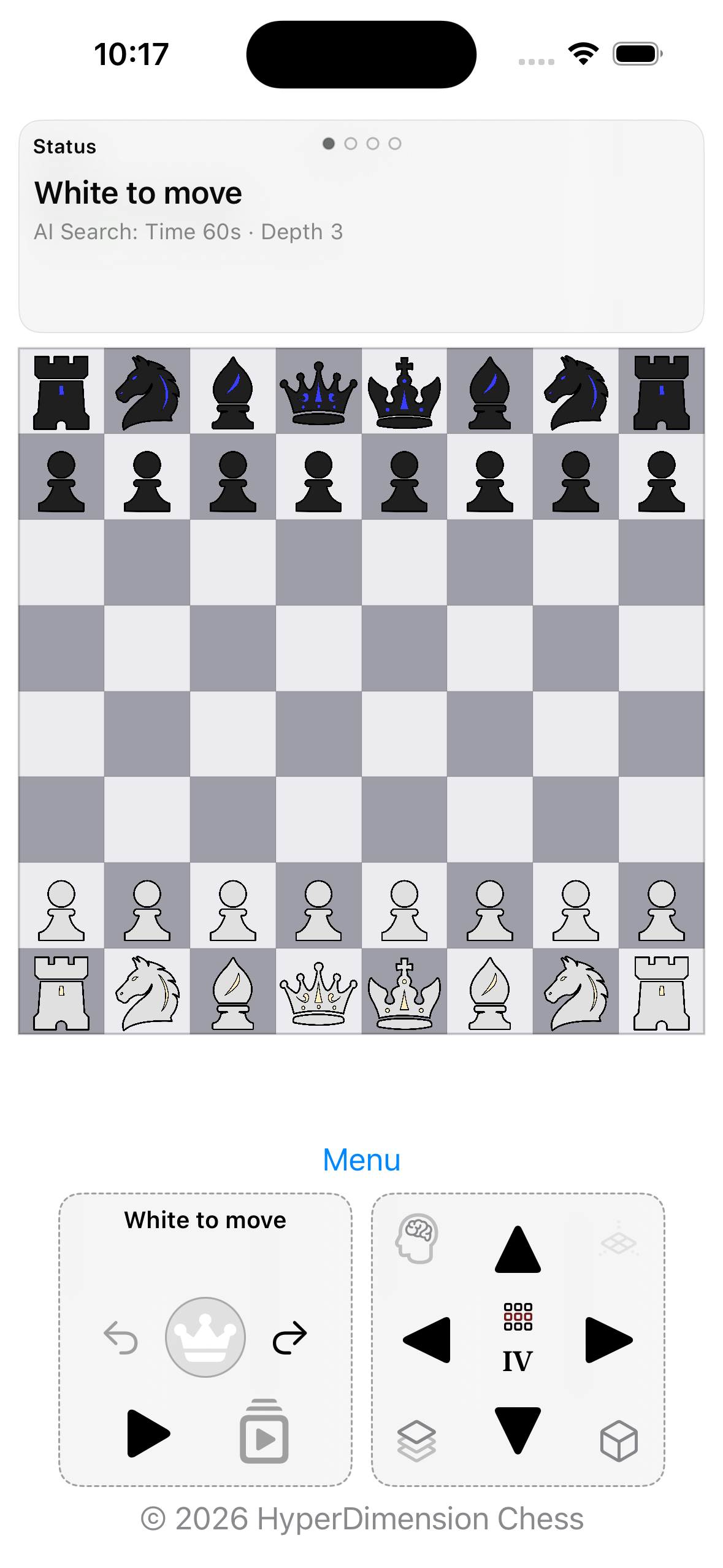
InfoPad
Das InfoPad bündelt Informationen zur laufenden Partie. Die Reihenfolge der Panels bleibt stabil.
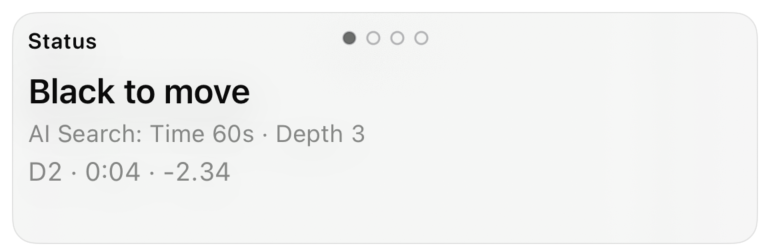
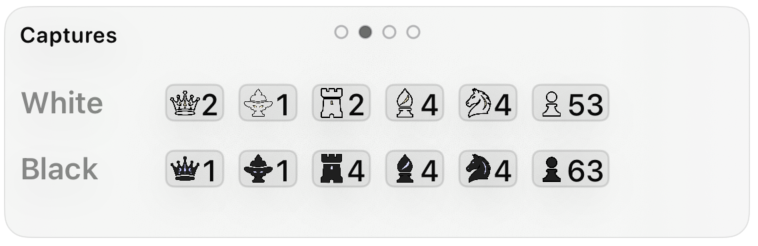
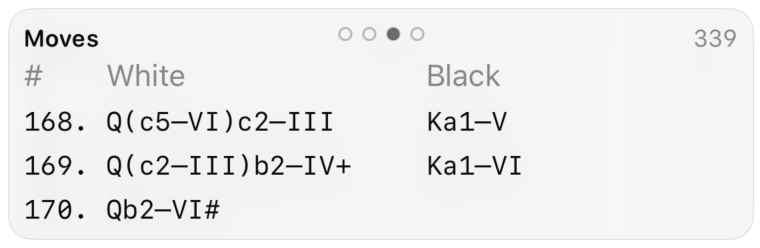

IP5 Move Input ist optional und nur sichtbar, wenn die Texteingabe für Züge aktiviert ist.
GamePad
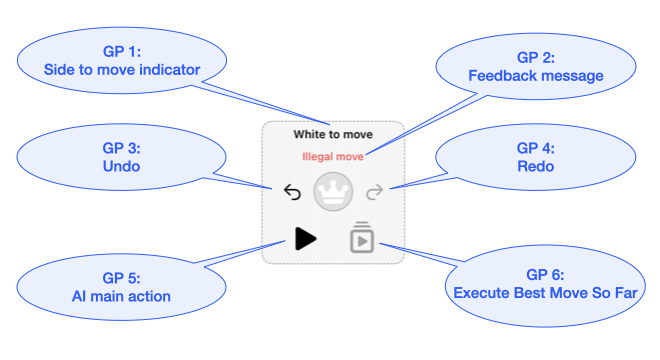
- GP1 / GP2: zeigen, wer am Zug ist und welche Meldung gerade wichtig ist.
- GP3 / GP4: Undo und Redo.
- GP5: dynamische KI-Hauptaktion, zum Beispiel Play Now.
- GP6: führt den aktuell stabilen besten KI-Zug aus, wenn einer verfügbar ist.
ControlPad
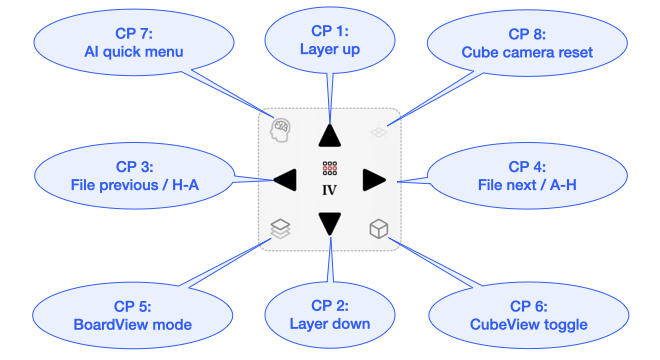
- CP1 / CP2: Layer I–VIII wechseln.
- CP3 / CP4: File A–H wechseln.
- CP5: BoardView-Modus wechseln.
- CP6: CubeView öffnen oder fokussieren.
- CP7: KI-Menü öffnen.
- CP8: Kamera der CubeView zurücksetzen.
LayerView und FileView sind aktuell relevant. RankView bleibt geplant.
Menü
Das Menü bündelt Funktionen, die nicht ständig als große Schaltflächen sichtbar sein müssen. GamePad und ControlPad bleiben für die laufende Partie zuständig; das Menü führt zu Spielverwaltung, Hilfe, KI, Darstellung und Einstellungen.
Menü
├── Spiel
├── Hilfe
├── KI
├── Darstellung
└── EinstellungenGute Bedienroutine
- passenden BoardView-Modus und Schnitt wählen, meistens zuerst LayerView,
- Figur in der BoardView auswählen,
- Markierungen lesen und bei Bedarf den Schnitt wechseln,
- die Stellung in der CubeView räumlich kontrollieren,
- den Zug in der BoardView ausführen.
Häufige Missverständnisse
„Ich sehe das Ziel im Würfel, also kann ich dort klicken.“
Nein. Die CubeView zeigt die Stellung räumlich, aber die Zugausführung läuft über die BoardView.
„Wenn ich die Ebene wechsle, ändert sich die Stellung.“
Nein. Es ändert sich nur der sichtbare Schnitt.
„RankView ist schon eine aktive Bedienfunktion.“
Nicht in dieser Dokumentation. RankView ist geplant und wird erst als aktive Funktion beschrieben, wenn es sichtbar implementiert ist.